En 2026, selon l’Observatoire des pratiques numériques jeunesse de Santé Canada, les enfants de 10 à 12 ans passent en moyenne 6 heures par jour sur des écrans, toutes plateformes confondues. Les adolescents de 13 à 17 ans dépassent les 8 heures quotidiennes. Ces chiffres incluent l’usage scolaire, mais la part de consommation récréative — réseaux sociaux, jeux en ligne, vidéos — représente toujours la majorité du temps connecté. Côté loisirs ludiques, les portails de jeux de beauté gratuits et les plateformes thématiques (CrazyGames, Y8, Poki) figurent parmi les destinations les plus visitées par les pré-ados filles, ce qui justifie de bien comprendre comment encadrer ce temps de jeu sans le diaboliser.
Face à cette réalité, les outils de contrôle parental ont profondément évolué. En 2018, le filtrage parental se limitait à bloquer quelques catégories de sites web. En 2026, les solutions modernes permettent de gérer application par application, d’imposer des horaires différents selon le jour de la semaine, de surveiller les requêtes DNS en temps réel, et même d’analyser les contacts d’un adolescent sur les réseaux sociaux. Ce niveau de précision est à double tranchant : il offre une protection très fine, mais peut rapidement glisser vers une surveillance oppressive qui brise la confiance familiale.
Ce guide passe en revue les solutions disponibles en 2026 — des options gratuites intégrées aux systèmes d’exploitation jusqu’aux solutions matérielles avancées — et aborde la question que tous les parents se posent : comment protéger sans étouffer ? Avant d’aller plus loin, si vous vous préoccupez des applications de communication spécifiques, notre guide sur la confidentialité des réseaux sociaux complète utilement cet article. Pour les adultes du foyer, le top 10 des réflexes de sécurité numérique au quotidien offre une base solide de bonnes pratiques à adopter en parallèle de tout outil de contrôle parental.
Google Family Link : le contrôle parental Android pas à pas
Google Family Link est la solution officielle de Google pour les appareils Android. Elle est gratuite, intégrée à Android et ne nécessite qu’un compte Google pour chaque membre de la famille. En 2026, Family Link supporte les appareils Android 8.0 et versions ultérieures, ainsi que les Chromebooks.
Prérequis
- Un compte Google parent (le vôtre)
- Un compte Google enfant (créé via Family Link pour les moins de 13 ans au Canada, ou un compte existant lié pour les 13 ans et plus)
- L’application Google Family Link installée sur votre smartphone (disponible sur Google Play et App Store)
- L’application Family Link installée sur l’appareil de votre enfant
Configuration initiale
- Ouvrez l’application Family Link sur votre téléphone
- Appuyez sur Créer ou lier un compte enfant
- Choisissez Créer un compte Google pour votre enfant si l’enfant n’en a pas encore, ou Lier le compte existant pour les adolescents
- Suivez l’assistant : prénom, date de naissance, adresse Gmail enfant
- Sur le téléphone de l’enfant, ouvrez l’application Family Link et acceptez la supervision — cette étape demande un code à 6 chiffres généré sur votre application
Une fois lié, votre tableau de bord Family Link affiche en temps réel l’application active sur l’appareil de l’enfant.
Paramètres essentiels à configurer
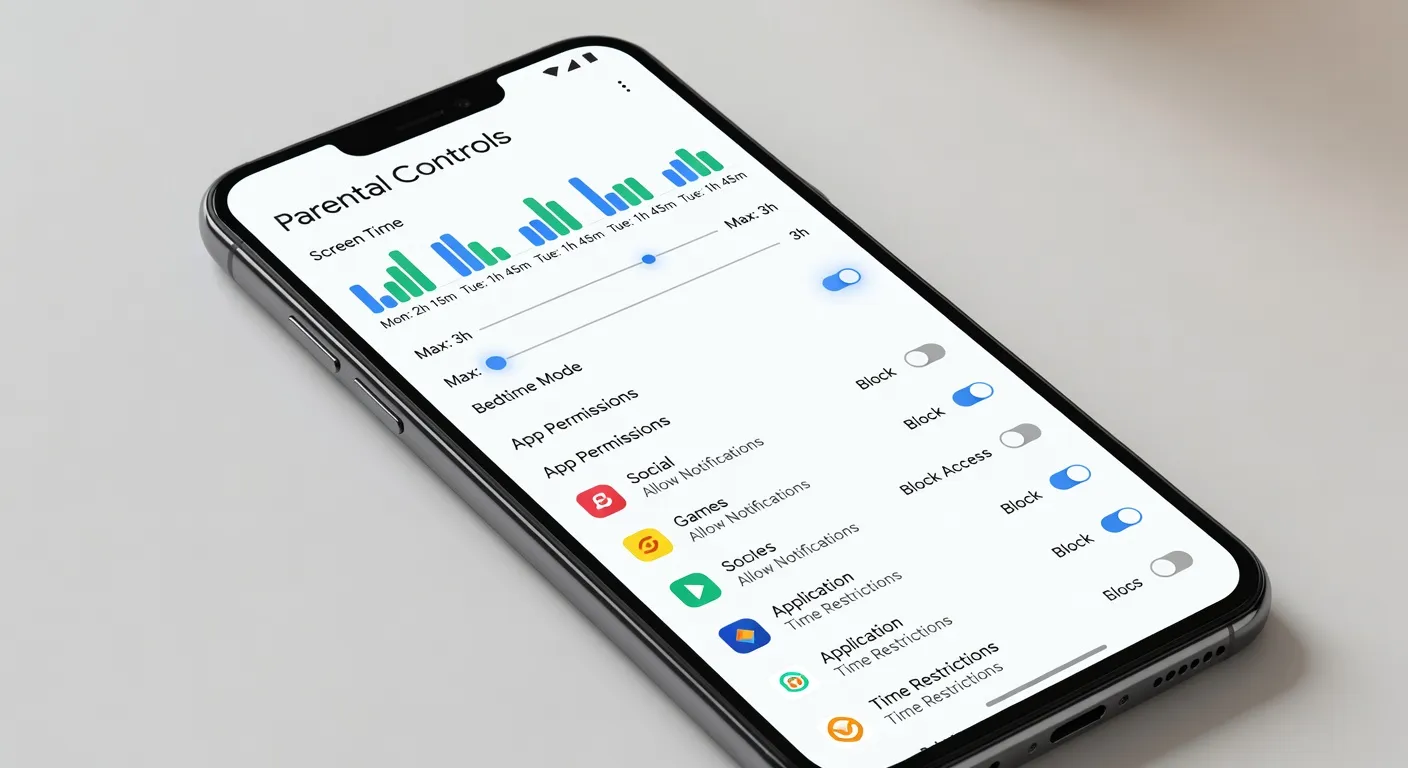
Limites de temps d’écran : Allez dans Family Link > [Prénom de l’enfant] > Temps d’écran. Vous pouvez fixer :
- Un temps quotidien global (ex : 2h en semaine, 4h le week-end)
- Des horaires de sommeil (l’appareil se verrouille automatiquement à l’heure définie)
- Des pauses (blocage immédiat depuis votre téléphone)
Filtrage des applications : Allez dans Contrôles > Filtres Google Play. Définissez l’âge minimum pour les applications téléchargeables. Toute demande d’installation d’une application soumise à approbation vous envoie une notification : vous approuvez ou refusez en un tap.
Filtrage web (Chrome) : Dans Contrôles > Filtres pour les sites web > Gérer les sites, activez le SafeSearch forcé et choisissez entre :
- Autoriser tous les sites (avec SafeSearch uniquement)
- Essayer de bloquer les sites explicites (filtrage automatique de catégories)
- N’autoriser que certains sites (liste blanche stricte — recommandé pour les moins de 10 ans)
Localisation : Family Link affiche la position GPS de l’appareil en temps réel. Cette fonctionnalité est utile pour la sécurité physique, mais discutez-en ouvertement avec votre enfant — savoir qu’on est localisé est préférable à le découvrir par accident.
Apple Screen Time : le contrôle parental iOS pas à pas
Apple Screen Time est l’équivalent iOS de Family Link. Il est intégré nativement depuis iOS 12 et ne nécessite aucune application tierce. La gestion familiale s’effectue via iCloud Famille, qui permet de superviser jusqu’à 5 enfants depuis un compte parent.
Activer Screen Time sur l’iPhone ou l’iPad de l’enfant
- Sur l’iPhone ou l’iPad de l’enfant, allez dans Réglages > Temps d’écran
- Appuyez sur Activer Temps d’écran
- Choisissez C’est l’iPhone de mon enfant
- Définissez un code Temps d’écran à 4 chiffres — c’est le code que votre enfant ne doit pas connaître (différent du code de déverrouillage)
Pour gérer à distance depuis votre iPhone, votre enfant doit utiliser le même identifiant Famille iCloud (configuré dans Réglages > [Votre nom] > Partage familial).
Paramètres essentiels Screen Time
Restrictions de contenu et de confidentialité : Dans Temps d’écran > Contenu et confidentialité, activez la restriction, puis configurez :
- Achats dans l’iTunes & App Store : bloquez les achats intégrés et exigez le mot de passe pour tout téléchargement
- Restrictions de contenu : films (ex : G ou PG au Canada), musique explicite bloquée, applications (selon la tranche d’âge ESRB)
- Web : activez Limiter les sites web pour adultes ou passez en mode liste blanche stricte
Temps d’utilisation par application : Dans Temps d’écran > Limites d’application, créez des catégories (Réseaux sociaux, Jeux, Divertissement) avec une limite quotidienne. Quand la limite est atteinte, l’application se grise et affiche un bouton “Demander plus de temps” qui envoie une notification au parent.
Temps calme (Downtime) : Configurez des plages horaires pendant lesquelles seules les applications autorisées restent accessibles (ex : uniquement Téléphone et Messages de 21h à 7h). Les appels d’urgence restent toujours possibles.
Communication et contacts : Dans Temps d’écran > Communication, limitez les contacts avec qui votre enfant peut communiquer par téléphone, FaceTime et Messages. Pour les plus jeunes, restreindre aux contacts enregistrés uniquement est une mesure de sécurité efficace.
Pour les paramètres spécifiques à chaque réseau social, notre guide sur la confidentialité Instagram et celui sur la confidentialité TikTok détaillent les réglages à configurer sur chaque plateforme.
Filtrage DNS familial : NextDNS, CleanBrowsing et Cloudflare for Families
Le filtrage DNS est une approche complémentaire aux outils intégrés aux appareils. Au lieu de configurer chaque téléphone ou tablette individuellement, vous filtrez tout le trafic réseau de votre domicile au niveau du routeur. Tous les appareils connectés à votre Wi-Fi — smartphones, ordinateurs, consoles, télévisions connectées — sont automatiquement filtrés.
Comment fonctionne le filtrage DNS ?
Quand un appareil demande à accéder à un site (ex : mauvaissite.com), il commence par interroger un serveur DNS pour obtenir l’adresse IP du site. Un serveur DNS filtrant compare cette demande à ses listes de blocage. Si le domaine est classifié comme contenu adulte, malware ou phishing, le serveur DNS répond “ce domaine n’existe pas” et la connexion échoue avant même d’atteindre le site. Pour expliquer à vos enfants comment fonctionne concrètement le phishing et leur apprendre à reconnaître et éviter les tentatives d’hameçonnage, cette enquête concrète complète utilement la protection technique.
Cloudflare for Families (1.1.1.3) — Gratuit, zéro configuration avancée
Cloudflare propose deux serveurs DNS familiaux :
1.1.1.3et1.0.0.3: bloquent malwares et contenus adultes1.1.1.2et1.0.0.2: bloquent uniquement les malwares
Configuration sur votre routeur (exemple pour une Freebox ou LiveBox) :
- Accédez à l’interface d’administration de votre routeur (généralement 192.168.1.1 ou 192.168.0.1)
- Allez dans Configuration réseau > Serveurs DNS ou DHCP > DNS
- Remplacez les DNS primaire et secondaire par
1.1.1.3et1.0.0.3 - Sauvegardez et redémarrez le routeur
- Avantages : gratuit, pas d’inscription, ultra-rapide (réseau mondial Cloudflare).
- Limites : aucune personnalisation, pas de rapport d’utilisation, ne bloque pas les catégories fines (jeux de hasard, violence sans contenu adulte).
NextDNS — Gratuit (limité) ou 19,90 €/an
NextDNS est la solution la plus complète du marché en 2026. Elle offre :
- Blocage par catégories granulaires (adulte, violence, jeux de hasard, drogues, sectes, etc.)
- Rapport d’utilisation en temps réel : vous voyez exactement quels domaines sont interrogés depuis votre réseau
- Listes de blocage personnalisées
- Profils par appareil (votre ordinateur n’a pas les mêmes restrictions que le téléphone de votre enfant)
Configuration sur nextdns.io : créez un compte, générez une configuration, puis appliquez les serveurs DNS fournis (ex : 45.90.28.XXX) sur votre routeur. Le plan gratuit est limité à 300 000 requêtes DNS par mois — largement suffisant pour une famille de 3-4 personnes.
CleanBrowsing — DNS filtrant sans inscription
CleanBrowsing propose plusieurs niveaux de filtrage :
- Family Filter :
185.228.168.168et185.228.169.168— bloque adulte, proxy, VPN, domaines malveillants - Adult Filter :
185.228.168.10et185.228.169.11— bloque uniquement les contenus adultes - Security Filter :
185.228.168.9et185.228.169.9— uniquement les menaces de sécurité
Pour les familles, le Family Filter est recommandé. Pour conserver une trace des paramètres de sécurité de votre configuration réseau, le site jesauvegardemesdocuments.fr propose des guides pratiques sur la documentation et la sauvegarde de vos configurations informatiques.
Circle Home Plus et les routeurs avec contrôle parental intégré
Le Circle Home Plus est un boîtier physique qui se connecte à votre routeur et intercepte tout le trafic réseau de votre domicile. En 2026, c’est la solution matérielle la plus complète pour les familles.
Ce que Circle Home Plus peut faire
- Profils par appareil : chaque téléphone, tablette et ordinateur reçoit son propre profil avec ses propres règles
- Filtrage de catégories : 100+ catégories bloquables (adulte, jeux de hasard, streaming, réseaux sociaux, forums, etc.)
- Limites de temps par application : 2h de YouTube par jour, 1h de TikTok — par appareil
- Horaires de bedtime : l’internet s’arrête automatiquement à l’heure définie
- Pause internet instantanée : bouton dans l’application pour couper tout accès depuis n’importe où
- Suivi de localisation (avec l’application Circle mobile sur le téléphone de l’enfant)
Prix en 2026 : environ 99 $ USD pour le boîtier + abonnement de 9,99 $/mois pour les fonctionnalités avancées.
Routeurs avec contrôle parental intégré
Plusieurs fabricants de routeurs intègrent des fonctions de contrôle parental directement dans le firmware :
ASUS AiProtection (basé sur Trend Micro) : Disponible sur les routeurs ASUS milieu et haut de gamme (RT-AX88U, RT-AX86U, etc.). Offre le filtrage par catégories, les rapports de trafic et la détection d’intrusion. Gratuit à vie sur les modèles compatibles.
Netgear Armor (basé sur Bitdefender) : Disponible sur les routeurs Orbi et Nighthawk récents. Inclut un antivirus réseau en plus du contrôle parental. Abonnement annuel requis (environ 100 $/an) après la période d’essai.
Eero Parental Controls (Amazon) : Les routeurs Eero intègrent un filtrage DNS par profil sans matériel supplémentaire. Abonnement eero+ (9,99 $/mois) pour les fonctionnalités avancées. Simple d’utilisation, idéal pour les parents non techniques.
Sécuriser le routeur familial ne suffit toutefois pas si le reste de la maison connectée reste vulnérable : caméras de surveillance, enceintes intelligentes et autres objets domotiques ouvrent souvent des failles que les enfants (et les intrus) peuvent exploiter sans passer par le Wi-Fi filtré. Notre guide de sécurisation des objets connectés domestiques détaille comment verrouiller ces appareils correctement.
Contrôle parental sur les consoles (PS5, Xbox Series X, Nintendo Switch)
Les consoles de jeux sont souvent le point faible de la protection parentale familiale. Elles sont configurées une fois lors de l’achat, puis oubliées. En 2026, les trois principales consoles proposent des contrôles parentaux robustes — encore faut-il les activer.
PlayStation 5
Sur la PS5, les contrôles parentaux se configurent via un compte parent PlayStation Network lié au compte de l’enfant.
- Créez un compte adulte sur my.playstation.com si ce n’est pas fait
- Allez dans Réglages > Famille et enfants > Ajouter un enfant
- Configurez son compte enfant avec son âge réel — cela définit automatiquement les restrictions PEGI applicables
- Dans les paramètres familiaux, définissez :
- Niveau de restriction des jeux : PEGI 3, 7, 12, 16 ou 18
- Limite de dépenses PlayStation Store : empêche les achats intégrés non autorisés (définissez un plafond mensuel ou bloquez complètement)
- Communications : limitez aux amis uniquement ou désactivez le chat vocal avec des inconnus
- Temps de jeu : définissez une durée quotidienne maximale et des horaires (la console se met en veille automatiquement)
Xbox Series X
Microsoft propose l’application Xbox Family Settings (disponible sur iOS et Android) pour gérer les comptes enfants à distance.
- Sur account.xbox.com/family, créez un compte Microsoft enfant (nécessite un email)
- Liez-le à votre compte parent Microsoft
- Dans l’application Xbox Family Settings :
- Filtrage de contenu : définissez l’âge limite PEGI
- Temps d’écran : horaires et durées quotidiennes par appareil (Xbox mais aussi PC Windows et mobile avec compte Microsoft)
- Dépenses : bloquez les achats ou définissez un budget mensuel en monnaie Microsoft (en dollars)
- Confidentialité : contrôlez qui peut voir la liste d’amis, les activités et envoyer des messages
Avantage Xbox : les contrôles s’appliquent aussi aux appareils Windows 10/11 connectés avec le même compte Microsoft — une intégration intéressante si votre enfant joue aussi sur PC.
Nintendo Switch
Nintendo propose l’application Nintendo Switch Parental Controls (iOS et Android), dédiée exclusivement au contrôle parental de la console.
- Téléchargez l’application sur votre smartphone
- Sur la Switch, allez dans Paramètres de la console > Contrôle parental
- Sélectionnez Paramètres via smartphone et scannez le QR code affiché
- Dans l’application, configurez :
- Niveau de restriction : 3 niveaux prédéfinis (Enfant, Préadolescent, Adolescent) ajustables manuellement
- Durée de jeu : une alarme avertit l’enfant, puis la console peut se suspendre automatiquement
- Restriction des contenus PEGI par âge
- Communication et partage : désactivez les publications sur les réseaux sociaux et les échanges avec des inconnus
- Achats en ligne : bloquez complètement le Nintendo eShop ou exigez une approbation
Point fort de Nintendo : l’application parents est claire, intuitive, et envoie un récapitulatif hebdomadaire du temps de jeu par titre — utile pour avoir une conversation factuelle avec votre enfant sur ses habitudes.
TikTok, Instagram, Discord : les paramètres “famille” spécifiques
Les plateformes de réseaux sociaux intègrent de plus en plus leurs propres outils parentaux. Ces outils ne remplacent pas les contrôles système, mais ils apportent une couche de protection supplémentaire et spécifique.
TikTok — Lien familial
TikTok propose le Lien familial (Family Pairing) depuis l’application :
- Sur votre téléphone : Profil > Menu (☰) > Confidentialité et paramètres > Lien familial > Compte parent
- Sur le téléphone de l’enfant : Même menu > Compte enfant — scannez le QR code affiché sur votre téléphone

Pour la question des arnaques en ligne que votre enfant pourrait rencontrer sur les réseaux sociaux, notre article sur la confidentialité Snapchat inclut une section sur les arnaques ciblant les adolescents sur cette plateforme.
Une fois lié, vous pouvez depuis votre compte :
- Activer le Mode restreint (contenu adulte bloqué)
- Limiter le temps d’écran TikTok (1h, 2h, ou durée personnalisée)
- Désactiver la Messagerie directe pour les moins de 16 ans
- Rendre le compte privé (seuls les abonnés approuvés voient les vidéos)
Notre article sur la confidentialité TikTok détaille chaque paramètre de confidentialité avec les chemins de menu exacts.
Instagram — Supervision
Instagram (Meta) propose l’outil Supervision pour les moins de 18 ans :
- Sur votre compte Instagram : Profil > Menu > Paramètres > Supervision > Créer un espace de supervision
- Envoyez une invitation à votre enfant — il doit l’accepter depuis son compte
- Dans l’espace de supervision, vous pouvez voir :
- Le temps passé sur Instagram chaque jour
- Les comptes suivis
- Les signalements effectués par l’enfant
Vous pouvez aussi définir des limites de temps et activer la Pause programmée. Pour les paramètres de compte détaillés, consultez notre guide confidentialité Instagram.
Discord — Contrôles pour les familles
Discord n’a pas d’outil supervision parent aussi développé que Meta ou TikTok. La meilleure protection passe par la configuration du compte de l’enfant lui-même :
- Confidentialité > Messages directs : désactivez les DM depuis des serveurs non amis
- Confidentialité > Balayage de contenu sécurisé : activez Analyse tous les messages (bloque les images potentiellement explicites)
- Contenu sensible : désactivez dans les paramètres de confidentialité
Pour une configuration complète de la sécurité Discord adaptée aux familles, notre guide Discord 2026 couvre tous les paramètres essentiels.
Concernant les paramètres de permissions Android et iOS qui s’appliquent à toutes les applications (localisation, microphone, contacts), notre guide dédié explique comment les auditer application par application.
Tableau comparatif des solutions de contrôle parental 2026
| Solution | Type | Prix | Difficulté | Couvre |
|---|---|---|---|---|
| Google Family Link | Logiciel | Gratuit | Faible | Android, Chrome |
| Apple Screen Time | Logiciel | Gratuit | Faible | iOS, macOS |
| Cloudflare 1.1.1.3 | DNS | Gratuit | Faible | Tout le réseau |
| CleanBrowsing Family | DNS | Gratuit | Faible | Tout le réseau |
| NextDNS | DNS | Gratuit (limité) / 19,90 €/an | Moyenne | Tout le réseau, personnalisable |
| Circle Home Plus | Matériel + abonnement | 99 $ + 9,99 $/mois | Moyenne | Tout le réseau, par appareil |
| ASUS AiProtection | Intégré routeur | Gratuit (routeur compatible requis) | Moyenne | Tout le réseau |
| Netgear Armor | Intégré routeur | ~100 $/an (abonnement) | Faible | Tout le réseau |
| Nintendo Switch Parental Controls | Console | Gratuit | Faible | Nintendo Switch uniquement |
| Xbox Family Settings | Console | Gratuit | Faible | Xbox + PC Windows |
| PS5 Contrôles familiaux | Console | Gratuit | Faible | PS5 uniquement |
| TikTok Lien familial | App spécifique | Gratuit | Faible | TikTok uniquement |
| Instagram Supervision | App spécifique | Gratuit | Faible | Instagram uniquement |
Recommandation pour une protection globale en 2026 :
- Famille avec enfants de moins de 12 ans : Family Link ou Screen Time + DNS filtrant sur le routeur (Cloudflare 1.1.1.3 ou NextDNS)
- Famille avec adolescents de 12 à 16 ans : Screen Time ou Family Link avec paramètres allégés + contrôles sur les réseaux sociaux spécifiques
- Plus de 16 ans : conversation ouverte prioritaire sur le filtrage technique, contrôles limités aux réseaux sociaux
Comment parler du contrôle parental à son enfant sans briser la confiance
Tous les experts en parentalité numérique s’accordent sur un point : la meilleure protection technique ne vaut rien sans une relation de confiance. Un enfant qui sait contourner un VPN gratuit trouvera en 5 minutes comment outrepasser n’importe quel contrôle parental. La conversation est la vraie sécurité.
Les principes d’une conversation réussie
- Expliquez avant d’imposer. Avant d’activer Family Link ou Screen Time, expliquez ce que vous faites et pourquoi. “Je mets une limite de 2h de jeu parce que ton cerveau en développement a besoin de pauses” est plus efficace que de découvrir la restriction par surprise.
- Soyez transparent sur ce que vous voyez — et ce que vous ne voyez pas. Family Link vous montre l’application active en temps réel. Dites-le. Mais précisez aussi : “Je ne lis pas tes messages, je vois juste que tu utilises telle application.” La distinction entre surveillance et protection est cruciale pour l’adolescent.
- Créez un contrat numérique familial. Un document cosigné (même informellement) qui liste les règles, les exceptions et les conséquences. Impliqué dans l’élaboration, votre enfant respecte davantage les règles — parce qu’elles lui appartiennent aussi.
- Révisez les règles régulièrement. Un enfant de 9 ans et un enfant de 13 ans n’ont pas les mêmes besoins ni les mêmes risques. Programmez une révision semestrielle. Montrez que les restrictions diminuent avec la maturité — cela crée une motivation positive.
- Parlez des contenus, pas seulement du temps. “Qu’est-ce que tu regardes sur YouTube en ce moment ?” est une conversation plus utile que “tu as dépassé ta limite de 30 minutes”. L’éducation aux médias — savoir reconnaître une vidéo manipulatrice, comprendre les biais algorithmiques, repérer les arnaques — est la compétence qui protège vraiment.
Soyez transparent sur ce que vous voyez — et ce que vous ne voyez pas. Family Link vous montre l’application active en temps réel. Dites-le. Mais précisez aussi : “Je ne lis pas tes messages, je vois juste que tu utilises telle application.” La distinction entre surveillance et protection est cruciale pour l’adolescent.
Créez un contrat numérique familial. Un document cosigné (même informellement) qui liste les règles, les exceptions et les conséquences. Impliqué dans l’élaboration, votre enfant respecte davantage les règles — parce qu’elles lui appartiennent aussi.
Révisez les règles régulièrement. Un enfant de 9 ans et un enfant de 13 ans n’ont pas les mêmes besoins ni les mêmes risques. Programmez une révision semestrielle. Montrez que les restrictions diminuent avec la maturité — cela crée une motivation positive.
Parlez des contenus, pas seulement du temps. “Qu’est-ce que tu regardes sur YouTube en ce moment ?” est une conversation plus utile que “tu as dépassé ta limite de 30 minutes”. L’éducation aux médias — savoir reconnaître une vidéo manipulatrice, comprendre les biais algorithmiques, repérer les arnaques — est la compétence qui protège vraiment.
Les erreurs à éviter
Surveiller en secret. Installer une application de surveillance cachée (keylogger, capture d’écran silencieuse) sans en informer votre enfant est une faute de confiance qui, si elle est découverte, détruira la relation. En France et au Canada, des lois sur la vie privée s’appliquent même dans le contexte familial pour les adolescents.
Tout bloquer jusqu’à 18 ans. Un enfant qui n’a jamais navigué librement sur internet, qui ne comprend pas les risques parce qu’il n’a jamais pu les rencontrer de manière encadrée, sera plus vulnérable le jour où il devient adulte et dispose d’un accès non filtré. La protection doit être progressive et pédagogique.
Utiliser le contrôle parental comme punition. “Tu rentres en retard, je supprime ton temps d’écran” transforme les outils de protection en instrument disciplinaire — ce qui brouille leur function première et génère du ressentiment.
Pour approfondir la question de l’éducation numérique des enfants, l’association Échosciences Drôme organise régulièrement des conférences et ateliers sur la parentalité numérique, accessibles gratuitement pour sensibiliser familles et éducateurs aux enjeux du numérique responsable.