
Depuis Windows 8, Microsoft a profondément modifié la manière dont un utilisateur ouvre une session sur son propre ordinateur. Là où les versions antérieures proposaient par défaut un compte local strictement attaché à la machine, les versions récentes incitent fortement, parfois en masquant la procédure alternative, à la création d’un compte Microsoft en ligne — c’est-à-dire un compte courriel relié aux serveurs de l’éditeur, qui sert à la fois à l’authentification, à la synchronisation des paramètres et à plusieurs services satellites.
Ce choix par défaut a des conséquences pratiques que la plupart des utilisateurs ne mesurent qu’au moment où ils rencontrent un problème. Cet article compare les deux modes de fonctionnement, expose un cas réel où la dépendance au compte Microsoft a entraîné des heures de réinstallation, et décrit la procédure exacte pour basculer vers un compte local en quelques minutes.
Compte local : le modèle historique
Un compte local est un compte utilisateur dont les identifiants — nom d’utilisateur et mot de passe — sont enregistrés uniquement sur l’ordinateur lui-même, plus précisément dans la base de registre du système d’exploitation. Quand vous déverrouillez la machine pour ouvrir votre session, le mot de passe est validé en interne, sans la moindre requête réseau vers un serveur extérieur. Aucune connexion internet n’est nécessaire pour s’authentifier.
- Indépendance de la connexion internet : L’accès à l’ordinateur n’est jamais empêché par une panne internet, des serveurs Microsoft ou un déplacement hors ligne.
- Séparation des mots de passe : Le mot de passe de session est distinct de celui des services en ligne, évitant la compromission croisée (courriel/session).
La synchronisation entre appareils est en revanche absente : les paramètres choisis sur un ordinateur (arrière-plan, thèmes, applications fréquemment utilisées, préférences) restent locaux et doivent être reconfigurés manuellement sur chaque machine. Pour un utilisateur qui ne possède qu’un seul ordinateur, cette absence de synchronisation n’a aucun coût pratique. Pour celui qui jongle entre plusieurs appareils, elle constitue un compromis assumé en faveur de l’autonomie.
Compte Microsoft : un compte courriel devenu compte de session
Le compte Microsoft suit une logique entièrement différente. Il s’agit d’un compte courriel à part entière — historiquement Hotmail, MSN, Live, aujourd’hui Outlook.com — que l’utilisateur crée et gère depuis le site web de Microsoft. Quand ce compte sert également à ouvrir la session Windows, le nom d’utilisateur devient l’adresse courriel, et le mot de passe est partagé entre la session locale et la messagerie en ligne.
Quand vous déverrouillez la machine, le mot de passe est validé en externe par les serveurs Microsoft si la connexion internet est active. Une copie temporaire est conservée localement pour permettre l’ouverture de session lorsque vous êtes hors ligne — mais cette copie est valide pour une durée limitée, à la discrétion du système. Les paramètres de session, le contenu de OneDrive et de plusieurs services connexes sont synchronisés automatiquement entre tous les appareils utilisant le même compte.
C’est ce dernier point qui constitue le principal argument commercial du dispositif. Pour un utilisateur qui possède un ordinateur portable au bureau, un fixe à la maison et une tablette, retrouver les mêmes paramètres et les mêmes documents partout sans intervention manuelle a une vraie utilité. Cela dit, personnaliser l’interface de Windows 10 — par exemple en restaurant un menu Démarrer plus classique — reste possible quel que soit le type de compte choisi, sans dépendre de la synchronisation cloud.
Le piège du mot de passe partagé
L’inconvénient le plus structurant du compte Microsoft tient en une phrase : le mot de passe d’ouverture de session devient le même que celui de la messagerie en ligne. Cette équation a plusieurs conséquences directes :
- Partage involontaire d’accès : Donner l’accès à votre ordinateur à un proche (pour un dépannage temporaire) lui donne aussi l’accès à votre boîte courriel principale.
- Risque d’hameçonnage accru : La compromission de votre mot de passe en ligne par hameçonnage peut permettre le déverrouillage physique de votre ordinateur.
- Dépendance opérationnelle lors du changement de mot de passe : Changer le mot de passe de votre compte Microsoft en ligne modifie également celui de votre session locale sur tous les appareils liés, pouvant entraîner des messages d’erreur intermittents durant la synchronisation.
Si vous donnez votre mot de passe à un proche pour qu’il accède à l’ordinateur — pour récupérer un fichier, pour dépanner un usage temporaire — vous lui donnez par la même occasion l’accès à votre boîte courriel principale. Réciproquement, si quelqu’un récupère votre mot de passe par hameçonnage en ligne — un scénario que la rédaction documente régulièrement, notamment dans son enquête sur les pages d’hameçonnage retracées jusqu’à leur racine — il peut déverrouiller votre ordinateur si l’occasion physique se présente.
Cette équation explique pourquoi l’usage d’un compte Microsoft pour la session locale est déconseillé pour les profils où le risque d’hameçonnage existe — c’est-à-dire pour la quasi-totalité des utilisateurs grand public. Un mot de passe de session local ne sort jamais de la machine ; un mot de passe Microsoft circule sur les serveurs en ligne. La surface d’attaque est radicalement différente.
À cela s’ajoute la dépendance opérationnelle. Si vous changez le mot de passe de votre compte Microsoft en ligne — par exemple parce que vous suspectez une compromission, ou par hygiène périodique — vous changez par la même occasion le mot de passe pour ouvrir la session sur tous vos ordinateurs liés à ce compte. La synchronisation peut prendre quelques minutes selon la connectivité, ce qui crée une fenêtre où l’ancien mot de passe ne fonctionne plus en ligne mais reste valide localement. La conséquence : des messages d’erreur de connexion intermittents, parfois angoissants pour qui ne comprend pas la mécanique en arrière-plan.
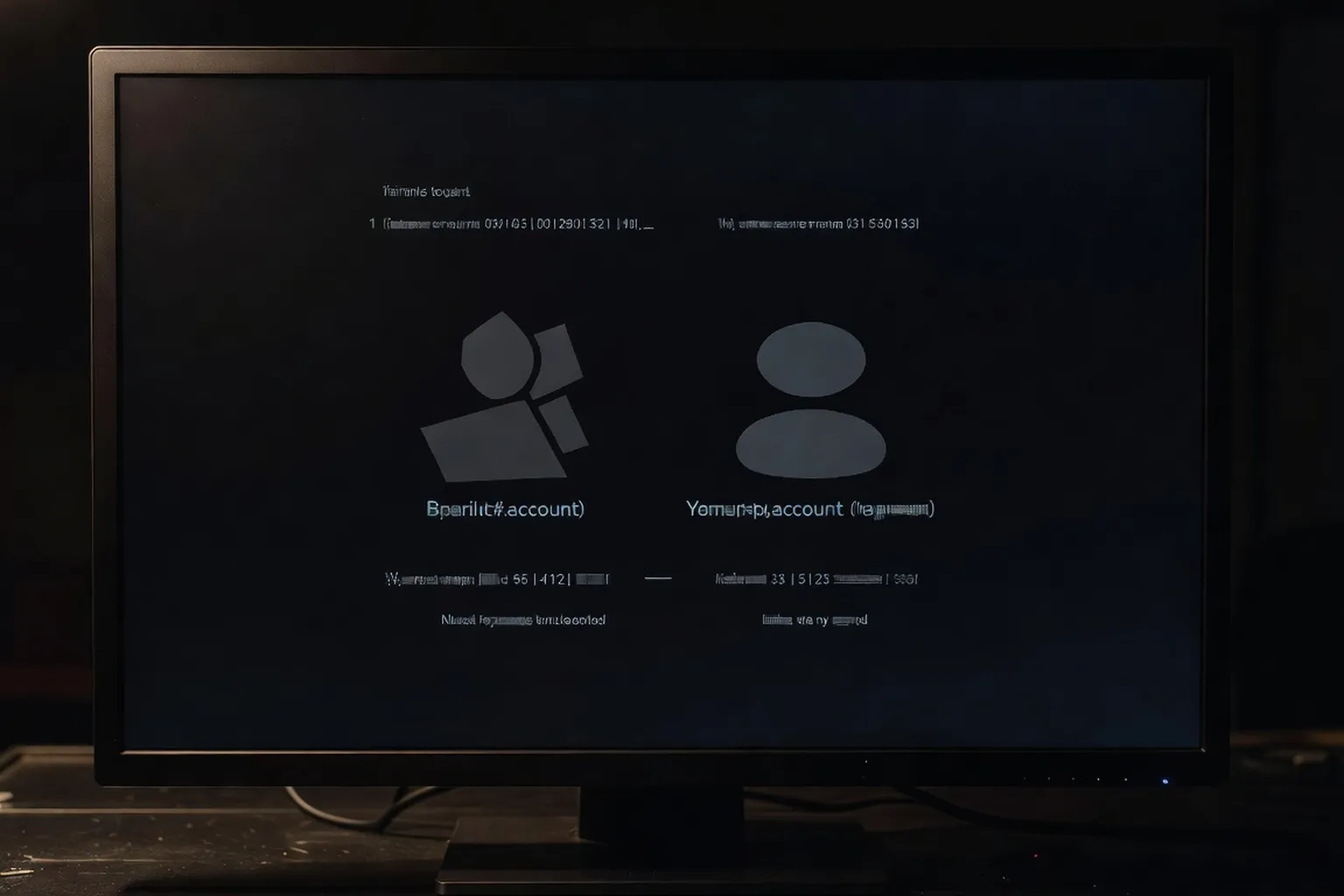
Cas réel : la suppression du compte Microsoft qui rend l’ordinateur inutilisable
La rédaction a documenté un cas qui illustre parfaitement les risques du compte Microsoft mal compris.
Un client utilise depuis plusieurs années un ordinateur Windows ouvert avec un compte Microsoft. Il décide un jour de supprimer ce compte en ligne, parce qu’il pense ne plus en avoir besoin pour ses usages — il n’utilise plus la messagerie associée, ne se sert pas de OneDrive, et estime que ce compte est devenu superflu. La suppression est validée sur le site de Microsoft, sans avertissement particulier sur les conséquences pour la machine locale.
Pour des raisons indépendantes, il n’utilise pas son ordinateur durant un peu plus de deux mois. Quand il le rallume et tente d’ouvrir sa session, l’écran affiche un message d’erreur : la connexion est impossible. Il désactive sa connexion internet en pensant qu’un problème réseau bloque la validation, et réessaie. Cette fois, le système lui demande de réinitialiser son mot de passe en ligne — la copie locale temporaire ayant expiré, le mot de passe doit être revalidé auprès des serveurs Microsoft pour être renouvelé.
Mais le compte Microsoft ayant été supprimé plus de soixante jours auparavant, sa réactivation n’est plus possible. La fenêtre de récupération est passée. L’ordinateur, techniquement intact, devient inutilisable pour son propriétaire légitime.
La seule issue est une réinitialisation aux paramètres d’usine, qui efface l’ensemble des fichiers personnels du compte concerné. Par chance, dans ce cas précis, le disque dur n’avait pas été chiffré avec BitLocker. La rédaction a pu démarrer l’ordinateur sur une clé USB d’urgence et récupérer la majorité des documents avant la réinitialisation. Si le chiffrement BitLocker avait été activé sans qu’une clé de récupération soit conservée hors de la machine, les données auraient été définitivement perdues.
Cet incident résume à lui seul les risques inhérents à la délégation à un service externe d’une fonction aussi critique que l’ouverture de session locale. Cette logique de séparation rejoint d’ailleurs celle évoquée dans notre guide sur la sauvegarde des données, où la dépendance à un seul point de défaillance est précisément ce qu’il faut éviter.
Procédure pour basculer d’un compte Microsoft à un compte local
La bonne nouvelle : Windows 10 et Windows 11 permettent de basculer en compte local en moins de cinq minutes, sans perte de fichiers personnels et sans réinstallation. La procédure est légèrement masquée mais reste accessible.
Étape 1 — ouvrir les paramètres. Cliquer sur le menu Démarrer, puis sur l’icône Paramètres en forme d’engrenage. Dans le menu principal, ouvrir la rubrique Comptes.
Étape 2 — accéder à vos informations. La section Vos informations affiche le nom du compte actuellement utilisé pour la session, l’avatar associé, et — si vous êtes en compte Microsoft — l’adresse courriel du compte. Sous l’avatar, un lien intitulé Se connecter avec un compte local à la place ouvre la procédure de bascule.
Étape 3 — confirmer le passage. Une fenêtre de confirmation explique brièvement les conséquences du changement : perte de la synchronisation des paramètres, conservation de tous les fichiers locaux. Cliquer sur Suivant.
Étape 4 — valider l’identité. Le système réclame le mot de passe ou le NIP actuellement utilisé pour ouvrir la session — c’est une mesure de sécurité destinée à éviter qu’un tiers ne bascule le compte à votre insu. Saisir le code et valider.
Étape 5 — choisir les nouveaux identifiants locaux. Trois champs s’affichent : nom d’utilisateur, mot de passe, indice de mot de passe. Le nom d’utilisateur peut être votre prénom, un pseudonyme, ou tout autre identifiant personnel — il sera affiché sur l’écran de connexion. Le mot de passe est entièrement libre — la rédaction recommande d’appliquer ici les principes énoncés dans son guide complet sur la fabrication d’un mot de passe fort : douze à seize caractères, mélange de minuscules, majuscules, chiffres et caractères spéciaux. L’indice de mot de passe est facultatif mais visible publiquement à l’écran de connexion — éviter d’y mettre une indication trop précise.
Étape 6 — fermer la session. Une fenêtre annonce que vous serez déconnecté et invite à sauvegarder ce qui est en cours. Confirmer. La session se ferme, et l’écran de connexion suivant utilise déjà le compte local nouvellement créé. Aucun fichier personnel n’a été déplacé ni supprimé.
Garder un compte Microsoft uniquement pour le Microsoft Store
Une nuance utile : il est possible de conserver les bénéfices du Microsoft Store — installation d’applications, achats, mises à jour automatiques — sans transformer pour autant le compte de session principal en compte connecté. La procédure était inhabituelle dans les premières versions de Windows 10, elle est devenue plus simple depuis.
Étape 1 — ouvrir l’application Microsoft Store depuis le menu Démarrer.
Étape 2 — cliquer sur l’icône d’utilisateur située en haut à droite de la fenêtre.
Étape 3 — choisir Se connecter et sélectionner Compte Microsoft.
Étape 4 — saisir l’adresse courriel et le mot de passe du compte Microsoft. À l’étape suivante, une fenêtre intermédiaire propose de relier ce compte uniquement à l’application Microsoft Store ou à l’ensemble de Windows. Choisir la première option : la session principale reste en compte local, le Store fonctionne avec votre compte Microsoft, et les deux mondes restent compartimentés.
Cette configuration mixte est, pour beaucoup d’utilisateurs, le compromis le plus équilibré : autonomie de la session principale, accès complet au Store et aux services associés.
Le cas particulier de Windows 11 Famille
Windows 11 Famille — l’édition installée par défaut sur la plupart des ordinateurs grand public neufs — a complexifié la création d’un compte local lors de l’installation initiale. La procédure de premier démarrage exige désormais une connexion internet active et la saisie d’identifiants Microsoft pour aboutir.
Plusieurs contournements coexistent. Le plus simple consiste à débrancher le câble Ethernet et à passer en mode avion sur un ordinateur portable au moment précis où l’écran réclame une adresse courriel Microsoft : sur la plupart des configurations, le système finit par proposer une option de création de compte local en alternative. Une autre méthode passe par la combinaison Maj+F10 qui ouvre une console de commande, où la commande oobe\bypassnro désactive l’obligation de connexion réseau pour la suite de l’installation.
Pour les utilisateurs déjà installés en compte Microsoft sur Windows 11, la procédure de bascule décrite plus haut fonctionne identiquement. Aucune nuance technique ne distingue Windows 10 et Windows 11 sur cette opération précise.
Synthèse : qui devrait utiliser quoi
| Type de compte | Profil utilisateur | Avantages / Justifications |
|---|---|---|
| Compte local | Grande majorité des utilisateurs grand public possédant un seul ordinateur | Indépendance vis-à-vis de la connexion internet ; Séparation entre le mot de passe de session et celui de la messagerie ; Absence de surface d’attaque externe sur la session ; Suppression du risque de blocage (cas client). |
| Compte Microsoft | Utilisateurs de plusieurs ordinateurs Windows avec besoin de synchronisation des paramètres et applications ; Usage intensif de OneDrive comme stockage principal. | Synchronisation des paramètres et applications entre appareils ; Accès facile à OneDrive et services associés. |
Le compte Microsoft ne se justifie réellement que dans deux cas : utilisation de plusieurs ordinateurs Windows avec besoin de synchronisation des paramètres et des applications, ou usage intensif de OneDrive comme stockage principal. Dans ces cas, l’utilisateur tire un bénéfice concret de la connexion en ligne, et accepte en contrepartie les inconvénients de dépendance.
Dans tous les cas, deux règles d’hygiène restent essentielles :
- Ne jamais supprimer un compte Microsoft tant qu’au moins un ordinateur l’utilise comme compte de session principal, sous peine de devoir réinitialiser l’ordinateur aux paramètres d’usine.
- Conserver une sauvegarde complète des données importantes sur un disque externe distinct de la machine, indépendamment du choix de compte, pour se prémunir contre toute perte de données. Pour aller plus loin sur la configuration et l’optimisation Windows, la rédaction renvoie vers les tutoriels techniques de CodeYourWeb qui détaillent les bonnes pratiques de paramétrage.
Les écrans et libellés de menu cités dans cet article correspondent à Windows 10 version 22H2 et Windows 11 version 23H2, en vigueur en avril 2026. Les chemins peuvent légèrement évoluer avec les mises à jour ultérieures du système d’exploitation, mais la logique de bascule entre comptes reste la même.