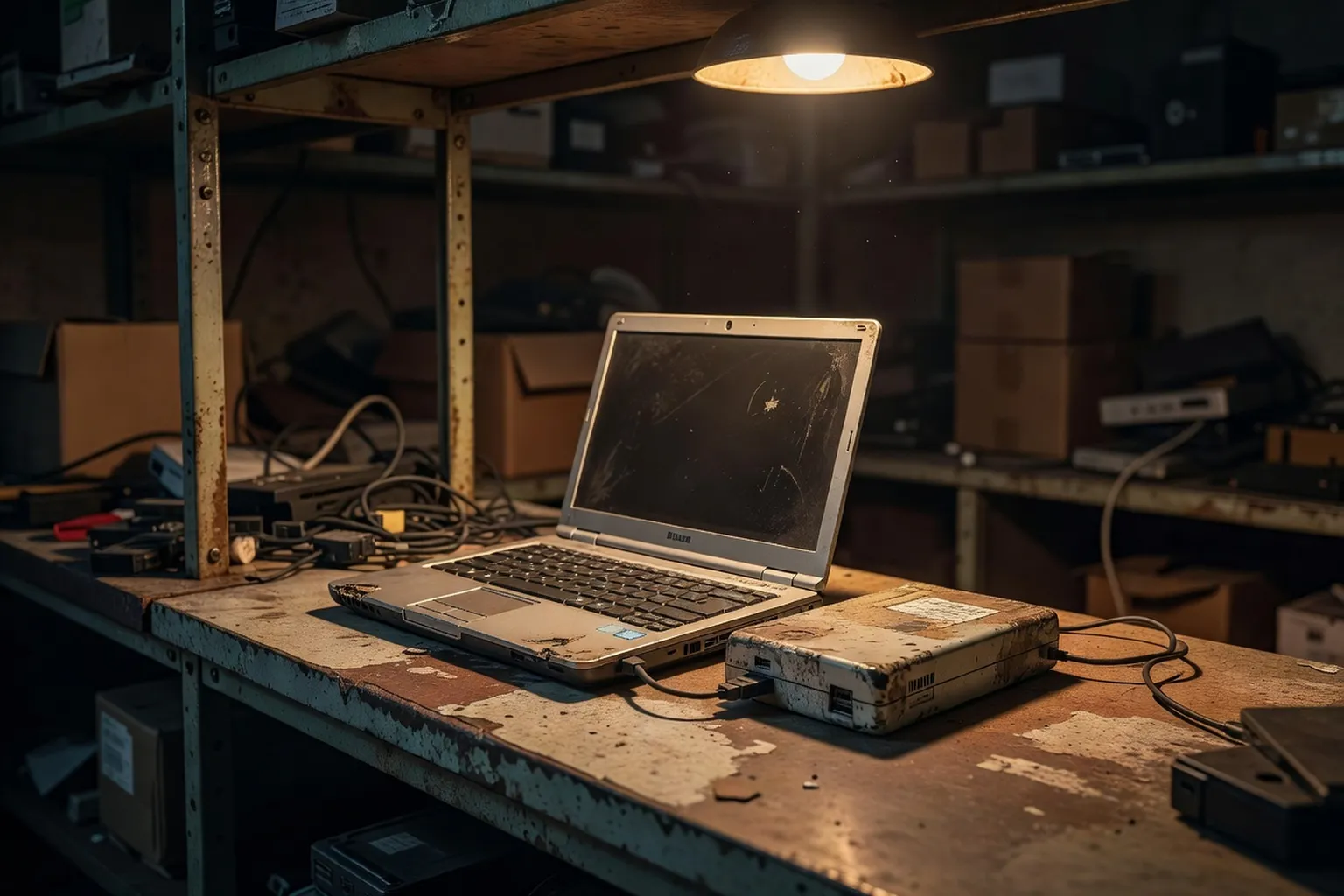
Un formatage classique, même lorsqu’il semble complet, ne supprime pas réellement les données stockées sur un ordinateur. Seule la table d’index qui indique où se trouvent les fichiers est effacée ; les blocs de données eux-mêmes demeurent présents sur le support jusqu’à ce qu’ils soient physiquement réécrits par de nouvelles informations. Un acheteur équipé d’outils de récupération peut donc souvent restaurer des documents, des photos ou des informations fiscales que vous pensiez avoir supprimés.
Ce que révèle vraiment un disque mal effacé
Les documents fiscaux ou bancaires ne sont pas les seules données exposées par un effacement bâclé. Les navigateurs web conservent souvent un historique de connexion, des jetons de session et parfois des mots de passe enregistrés en clair dans un profil non chiffré. Les applications de messagerie installées localement (clients courriel type Outlook, applications de messagerie instantanée) peuvent conserver des conversations entières en cache même après la désinstallation apparente du logiciel. Les fichiers temporaires générés par les logiciels de retouche photo ou de traitement de texte contiennent fréquemment des versions antérieures de documents que l’utilisateur croyait avoir supprimées depuis longtemps. C’est l’accumulation de ces traces disséminées, plus que les seuls fichiers visibles dans l’explorateur, qui justifie une procédure d’effacement rigoureuse plutôt qu’un simple tri manuel des dossiers évidents.
Pourquoi un formatage rapide laisse vos données accessibles
Lorsque vous effectuez un formatage rapide ou que vous videz la corbeille, le système d’exploitation marque simplement les secteurs comme disponibles. Les données restent lisibles tant qu’aucune nouvelle écriture ne les a remplacées. Cette méthode convient pour réutiliser un disque personnel, mais elle expose le contenu à une récupération aisée lors d’une revente ou d’un don. On peut observer que de nombreux utilisateurs découvrent cette limite seulement après avoir constaté que des fichiers sensibles réapparaissent sur un logiciel de récupération.
HDD et SSD : des comportements différents face à l’effacement
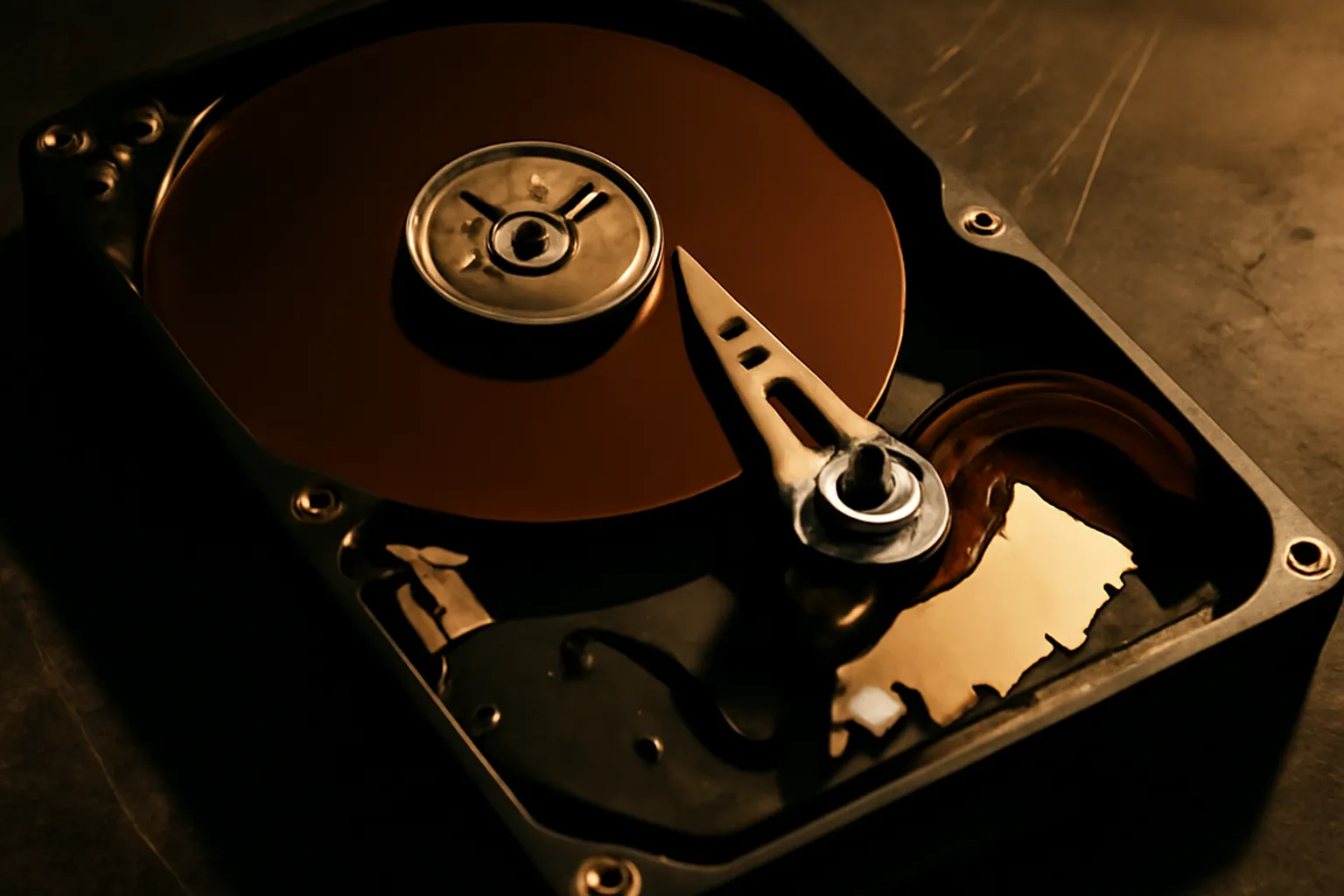
Les disques durs mécaniques (HDD) permettent un écrasement multiple des secteurs avec des logiciels spécialisés ; plusieurs passes successives rendent la récupération statistiquement improbable. Les SSD, en revanche, répartissent les écritures via le mécanisme de wear leveling pour prolonger leur durée de vie. Cette répartition empêche un écrasement complet et prévisible des données d’origine. La commande native de chiffrement suivie d’un effacement cryptographique (crypto-erase) devient alors la solution la plus fiable sur ce type de support — le même principe qui rend utile de chiffrer son disque dur dès l’achat de l’ordinateur plutôt que d’attendre la revente.
Procédure sur Windows pour un nettoyage complet
Windows propose une option intégrée qui combine réinitialisation et nettoyage approfondi du lecteur. Accédez à Paramètres > Système > Récupération, choisissez « Réinitialiser ce PC », puis sélectionnez « Supprimer tout » et l’option « Nettoyer complètement le lecteur ». Cette dernière passe plus de temps à écraser les données que le mode rapide proposé par défaut. Avant d’exécuter cette opération, utiliser un compte local plutôt qu’un compte Microsoft limite les liens persistants avec les services en ligne.
Effacement sur Mac avec Apple Silicon
Sur les Mac équipés d’Apple Silicon ou d’une puce T2, le chiffrement FileVault est activé par défaut. La réinitialisation d’usine fournie par macOS efface alors les clés de chiffrement plutôt que les données elles-mêmes, rendant le contenu illisible en quelques secondes. La procédure se trouve dans Réglages Système > Général > Transfert ou Réinitialisation, puis « Effacer tout le contenu et les réglages ». Ce chiffrement natif constitue un préalable utile si le chiffrement n’était pas encore activé.
Préparer un téléphone ou une tablette avant don ou vente
Sur iPhone comme sur Android, la première étape consiste à se déconnecter du compte iCloud ou Google avant toute réinitialisation. Sinon, le verrouillage d’activation bloque l’appareil pour le nouveau propriétaire. Vérifiez également que le chiffrement natif du téléphone est actif ; la plupart des modèles récents l’activent automatiquement dès la configuration initiale. Une utilisatrice qui a donné son ancien téléphone sans cette déconnexion s’est ainsi retrouvée incapable d’aider le destinataire à configurer l’appareil.
Destruction physique pour les données les plus sensibles
Lorsque l’appareil part directement au recyclage sans revente, la destruction physique du support reste la méthode la plus sûre. Un perçage ou un broyage du plateau magnétique d’un HDD, ou du module NAND d’un SSD, rend toute récupération impossible. L’anatomie d’un ordinateur portable démonté indique les points d’accès au disque sans endommager d’autres composants.
Recycler son matériel au Québec sans risque
Les écocentres municipaux et les programmes de reprise proposés par certains détaillants acceptent les ordinateurs et téléphones usagés. Ces filières garantissent un traitement conforme aux règles environnementales et évitent que les appareils soient revendus sans effacement préalable. La référence provinciale en la matière est l’organisme RECYC-QUÉBEC, qui publie la liste des points de collecte reconnus.
Vérifier l’efficacité de l’effacement
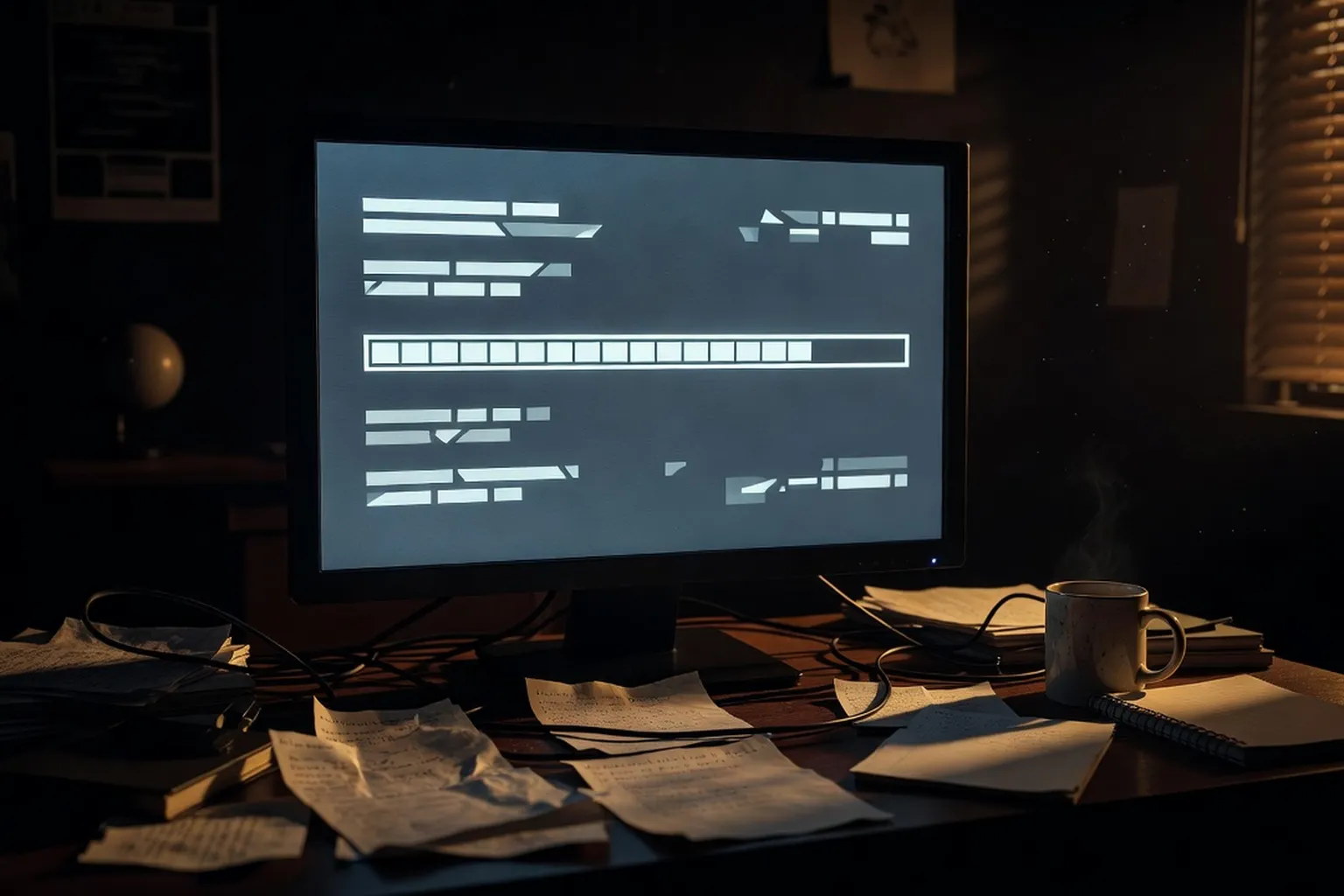
Avant de finaliser une vente, connectez le disque à un autre ordinateur et testez-le avec un outil gratuit de récupération tel que Recuva. Si aucun fichier reconnaissable n’apparaît après une analyse complète, l’effacement peut être considéré comme satisfaisant pour un usage personnel. Cette vérification prend quelques minutes et rassure l’acheteur autant que le vendeur.
Ne pas oublier les comptes associés et les données synchronisées
L’effacement du disque ou de l’appareil ne suffit pas si des comptes en ligne restent connectés ailleurs. Avant de vous séparer d’un ordinateur, déconnectez-vous de tous les navigateurs synchronisés (Chrome, Firefox, Edge) qui pourraient conserver des mots de passe enregistrés, révoquez l’accès de l’appareil depuis les paramètres de sécurité de vos comptes Google, Microsoft ou Apple, et désinscrivez l’appareil des logiciels sous licence limitée en nombre d’installations (suites bureautiques, logiciels de retouche photo). Cette étape évite qu’un ancien appareil continue d’apparaître comme actif dans la liste de vos appareils connectés, ce qui compliquerait la détection d’un accès non autorisé ultérieur.
Consoles de jeu et imprimantes : les oubliés du recyclage sécurisé
Les consoles de jeu modernes (PlayStation, Xbox, Nintendo Switch) stockent elles aussi des informations de compte, parfois des moyens de paiement enregistrés pour les achats en ligne, et méritent la même vigilance qu’un ordinateur avant revente : déconnexion du compte associé et réinitialisation d’usine via le menu système. Les imprimantes multifonctions plus anciennes conservent parfois en mémoire interne les derniers documents numérisés ou photocopiés, une source de fuite souvent négligée lors d’un renouvellement de matériel de bureau à domicile. Une réinitialisation des paramètres d’usine de l’imprimante, accessible dans son menu de configuration, efface généralement cette mémoire tampon.
Cas des disques externes et clés USB oubliés
La même prudence s’applique aux disques durs externes et clés USB qui accompagnent souvent un ordinateur revendu ou donné. Ces supports contiennent fréquemment des copies de sauvegarde plus anciennes, parfois oubliées, qui échappent à l’attention portée au disque interne principal. Avant toute revente groupée, inventoriez systématiquement tous les périphériques de stockage qui ont été connectés à l’ordinateur au fil des années et appliquez-leur la même procédure d’effacement sécurisé ou de destruction physique selon leur destination finale.
Documenter la transaction en cas de revente
Pour une revente à un particulier via une plateforme de petites annonces, conserver une trace écrite (message, courriel) confirmant la date de la transaction et l’état de l’appareil au moment de la vente protège le vendeur en cas de litige ultérieur, notamment si l’acheteur invoque un problème technique qui serait en réalité survenu après la vente. Cette précaution administrative simple est distincte de l’effacement des données mais fait partie d’une préparation sérieuse avant de se séparer d’un appareil.
| Type de support | Méthode recommandée | Temps approximatif | Niveau de fiabilité |
|---|---|---|---|
| HDD mécanique | Logiciel d’écrasement multiple ou nettoyage complet Windows | 1 à 4 heures | Très élevé après plusieurs passes |
| SSD | Crypto-erase via BIOS/UEFI ou réinitialisation Mac | Quelques minutes | Élevé grâce au chiffrement |
| Téléphone/tablette | Déconnexion compte + réinitialisation d’usine | 5 à 15 minutes | Élevé si chiffrement actif |
A retenir : Sauvegardez vos fichiers selon la règle de sauvegarde 3-2-1 avant toute opération d’effacement.
Point de vigilance : Un simple glisser-déposer vers la corbeille avant de vendre un ordinateur portable laisse souvent des documents fiscaux ou des correspondances accessibles à l’acheteur.